プレイリストの作成
このページでは、通常の壁設置版を使い、動画を選んで再生できるように設定します。先にインストールを済ませてください。
1. シーンに配置する
- 使用する動画プレイヤーをシーンに配置します。
Assets/aki_lua87/AVEC/Prefabs/AVEC-VideoPlaylist.prefabをHierarchyへドラッグします。- 配置したプレイリストのルートを選び、Inspectorの PlaylistSetup(以降「プレイリスト設定」) を確認します。
タブレット版のプレイリスト設定は、子の Playlist Screen にあります。
2. プレイヤーへ接続する
プレイリスト設定で使用するプレイヤーと接続先を指定します。接続先はプレイヤーごとのコンポーネントです。見つからない場合は、本体と対応Connectorが両方導入されているか確認してください。
AVEC-SimpleScreenの場合は、シーンに配置したPrefabの SimpleScreenPlayer を指定します。追加Connectorは不要です。
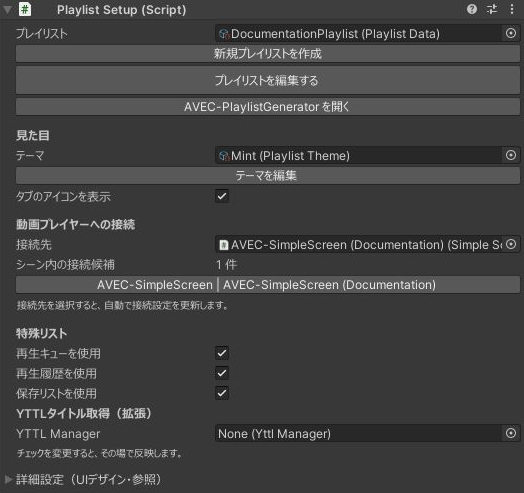
AVEC-SimpleScreenへ接続した設定例です。接続候補はシーン内のプレイヤーに応じて変わります。
3. 動画を登録する
- Inspectorの 新規プレイリストを作成 で、使用するPlaylistDataを作成します。
- プレイリストを編集する を開きます。
- タブを作り、動画のタイトルとURLを登録します。
- 編集内容を保存します。
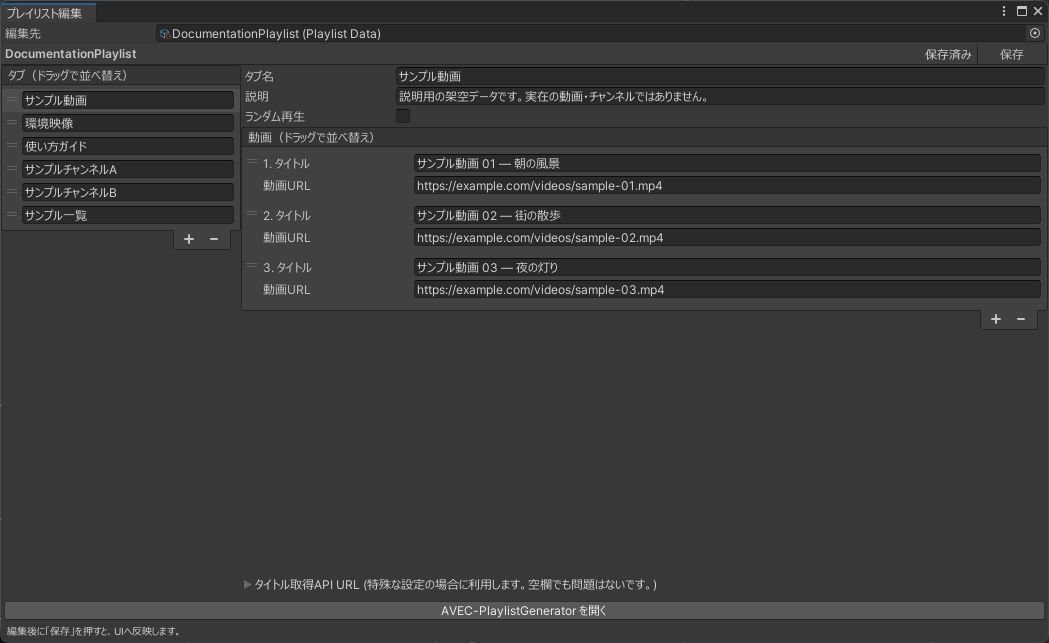
左でタブを選び、右で動画を登録します。画像内の名前とURLはすべて撮影用のダミーです。example.comのURLは再生に使えません。編集後は右上の「保存」で反映します。
同じPlaylistDataを複数のUIで共有できます。壁版とタブレット版に別の内容を表示したい場合は、それぞれに別のデータを作成します。
未設定のUIには共通のDefaultPlaylistが自動で割り当てられます。自分の一覧を使う場合は、上の手順で作成したPlaylistDataを指定してください。ワールド公開前に登録内容を確認してください。
4. 必要なリストを選ぶ
プレイリスト設定の 特殊リスト で、再生キュー・再生履歴・保存リストの表示を個別に切り替えます。
設定はキュー・履歴・保存リストにまとめています。
5. 保存して確認する
プレイリストデータとシーンを保存します。
VRChatへアップロードしたワールドで、動作確認してください。