見た目の設定
プレイリスト設定の Theme Asset にテーマを指定し、プレイリストの配色と透明度を切り替えます。
テーマを選ぶ
テーマはAssets/aki_lua87/AVEC/Features/Playlist/Samples/Themes/にあります。
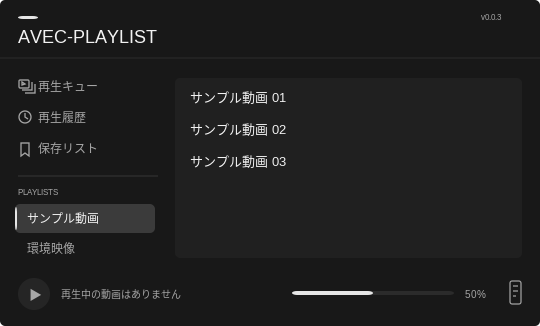
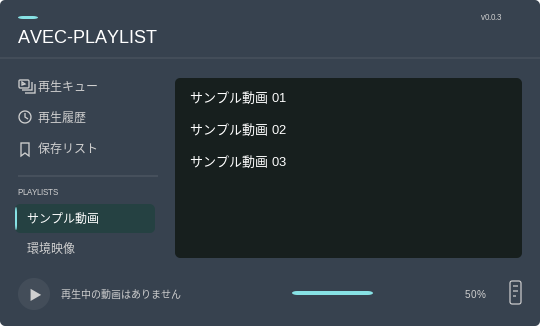
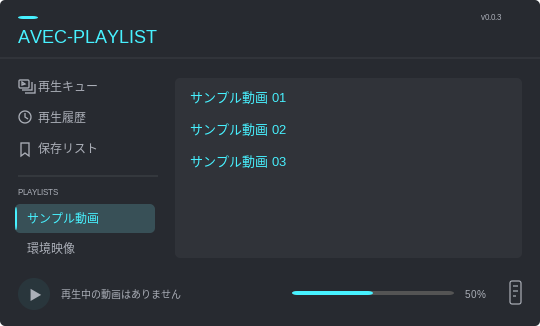
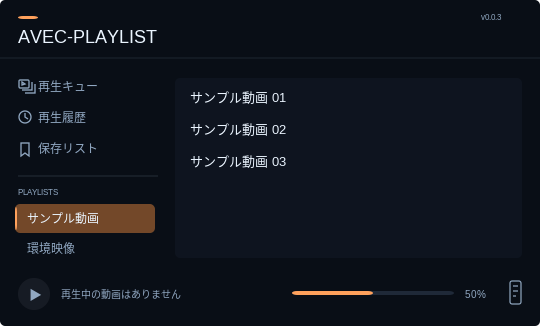
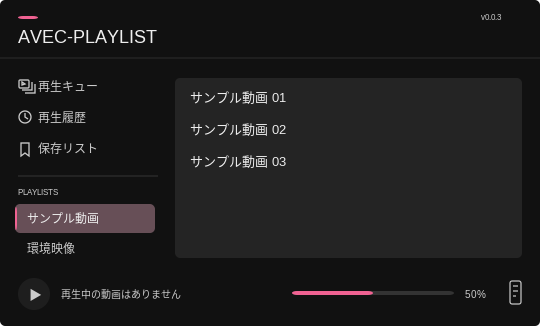
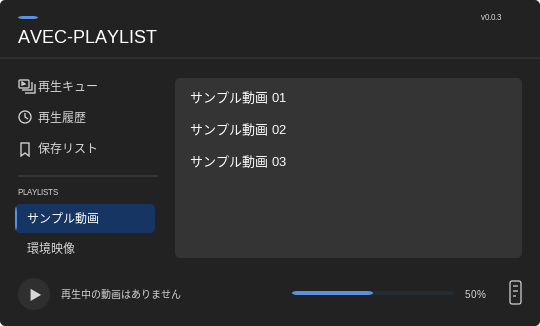
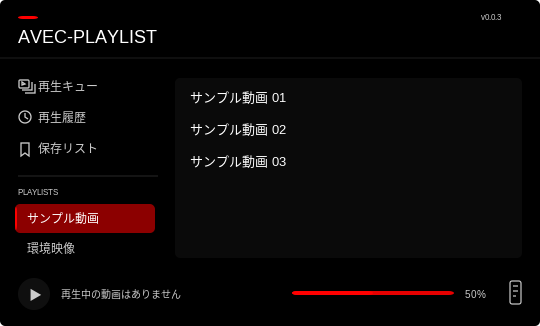
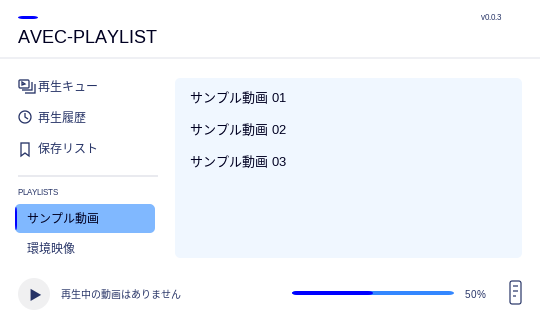
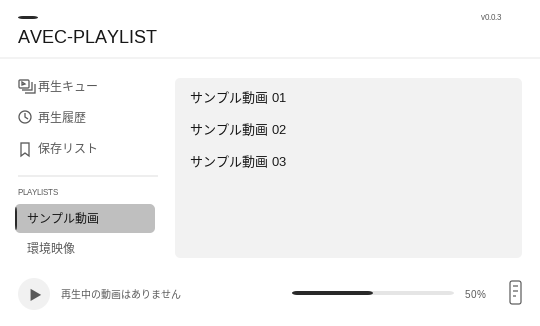
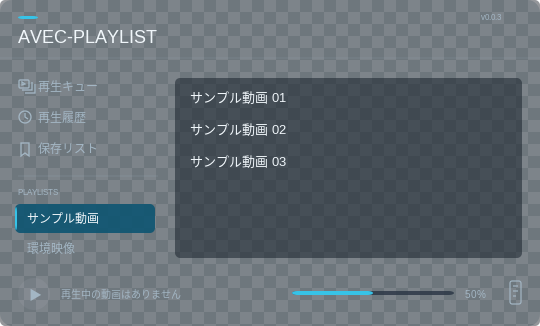
テーマを選ぶと、Unity上のUIへ反映されます。
透明度とボタンの反応
色のアルファ(A)が不透明度です。背景と一覧が重なる部分ではアルファが合成されます。
Button Highlight Tint と Button Pressed Tint は、ホバー・押下時にボタン色へ乗算する色です。
固定の背景画像を設定する
- 背景画像をUnityへ入れ、Texture Typeを Sprite (2D and UI) にします。
- プレイリストの既存の Background にあるImageへ、画像を Source Image として指定します。
- Image Type を Simple にします。
- 元画像の色で表示したい場合はColorを白にし、Aで透明度を調整します。
- Prefabまたはシーンを保存します。
テーマを先に設定してください
テーマの再適用では背景色も設定されます。背景画像と色の手動設定は、テーマ適用後に行ってください。
テーマの変更と、Transform・フォント・動画データ・接続先の変更は別の作業です。既に調整したUIは、必要な項目だけを変更してください。