キュー・履歴・保存リスト
プレイリスト設定の 特殊リスト で、それぞれを個別に有効にできます。
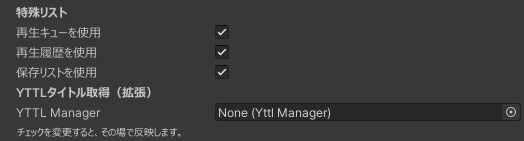
YTTL設定は拡張を導入した場合だけ表示されます。
3つのリストの違い
| リスト | 目的 | 上限 |
|---|---|---|
| 再生キュー | 再生する動画をキュー形式で追加できます | 32件 |
| 再生履歴 | 再生した動画が保存されていきます | 32件 |
| 保存リスト | URLをワールドに保存できます | 32件 |
再生キュー
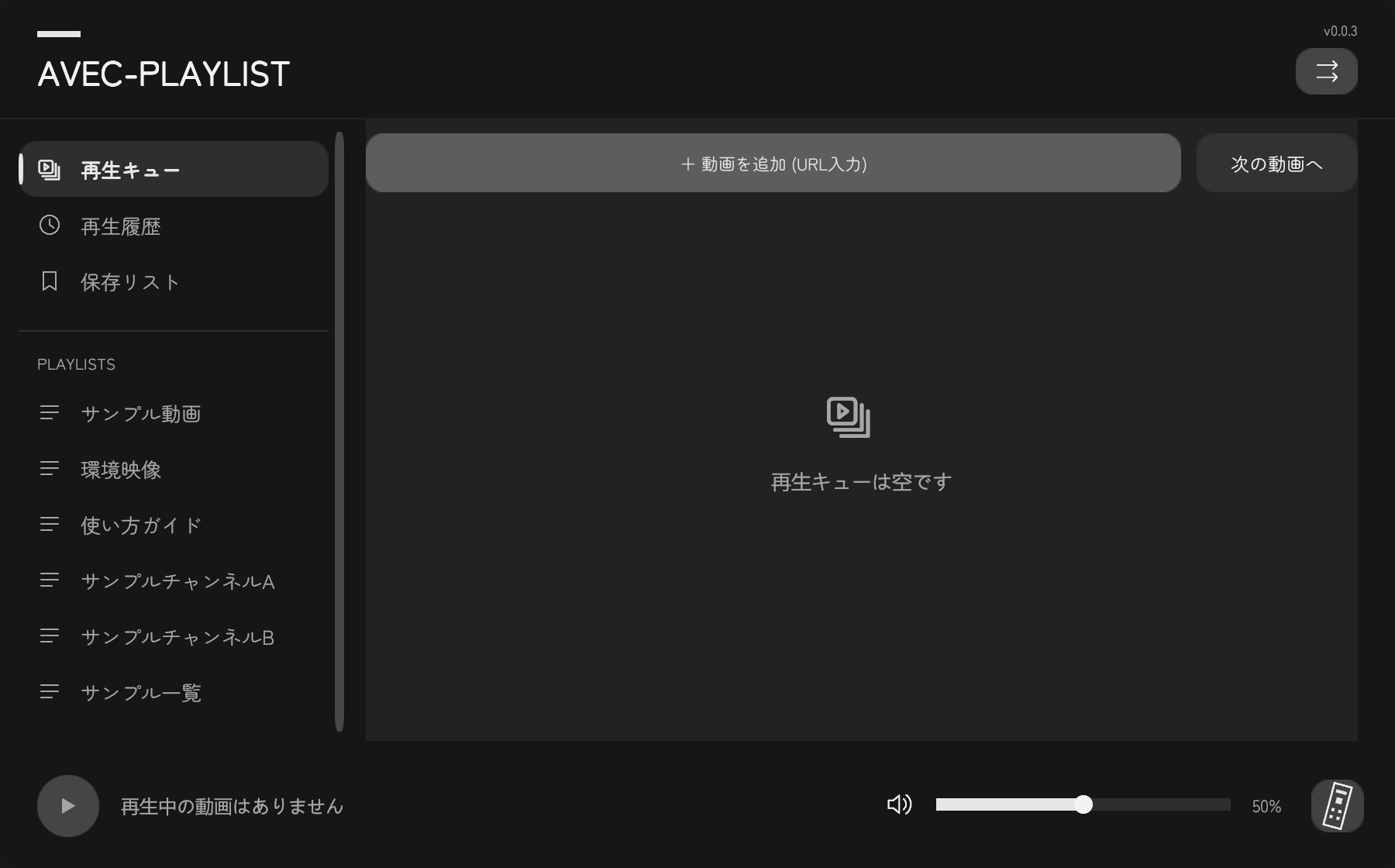
動画詳細の キューへ追加、またはキューのURL入力から追加します。追加した順に再生し、通常のプレイリストより優先します。
追加・削除・再生中の項目がほかの人にも反映され、壁のUIとタブレットからも同じキューを操作できます。
- 次の動画へ で次へ進みます。
- 各行の × でキューから削除します。
再生履歴
行を選ぶと動画詳細を開けます。
保存リスト
URLを入力して追加します。追加だけでは再生を始めません。 行を選ぶと動画詳細が開きます。
詳細画面から再生や キューへ追加 を行います。
登録項目を削除するには、動画詳細の リストから削除 を押します。
重複URLは登録できません。
保存される範囲
保存先は ユーザーアカウントごと・ワールドごと です。同じワールド内の複数UIは自分のリストを共有し、別インスタンス・別端末でも同じワールドなら復元対象になります。復元完了までは編集できません。
公開後の保存データを維持するために
保存リストを保持するオブジェクトを削除・作り直したり、Network IDを変更したりしないでください。Hierarchy上では CommonVideoPlaylist User Data という名前です。これは現在のオブジェクト名で、通常は編集する必要はありません。既存の保存データとの対応が失われる場合があります。
保存リストを無効にしても、保存用オブジェクトとデータは削除しません。
タイトルを取得したい場合
基本機能にYTTLは不要です。YTTLタイトル取得拡張を追加すると、URLの追加時に再生せずタイトルを取得できます。取得できない場合はURLを表示して利用できます。