リモコンと操作ガイド
ジェスチャーリモコンは、接続先の動画プレイヤーを手元から操作するための機能です。
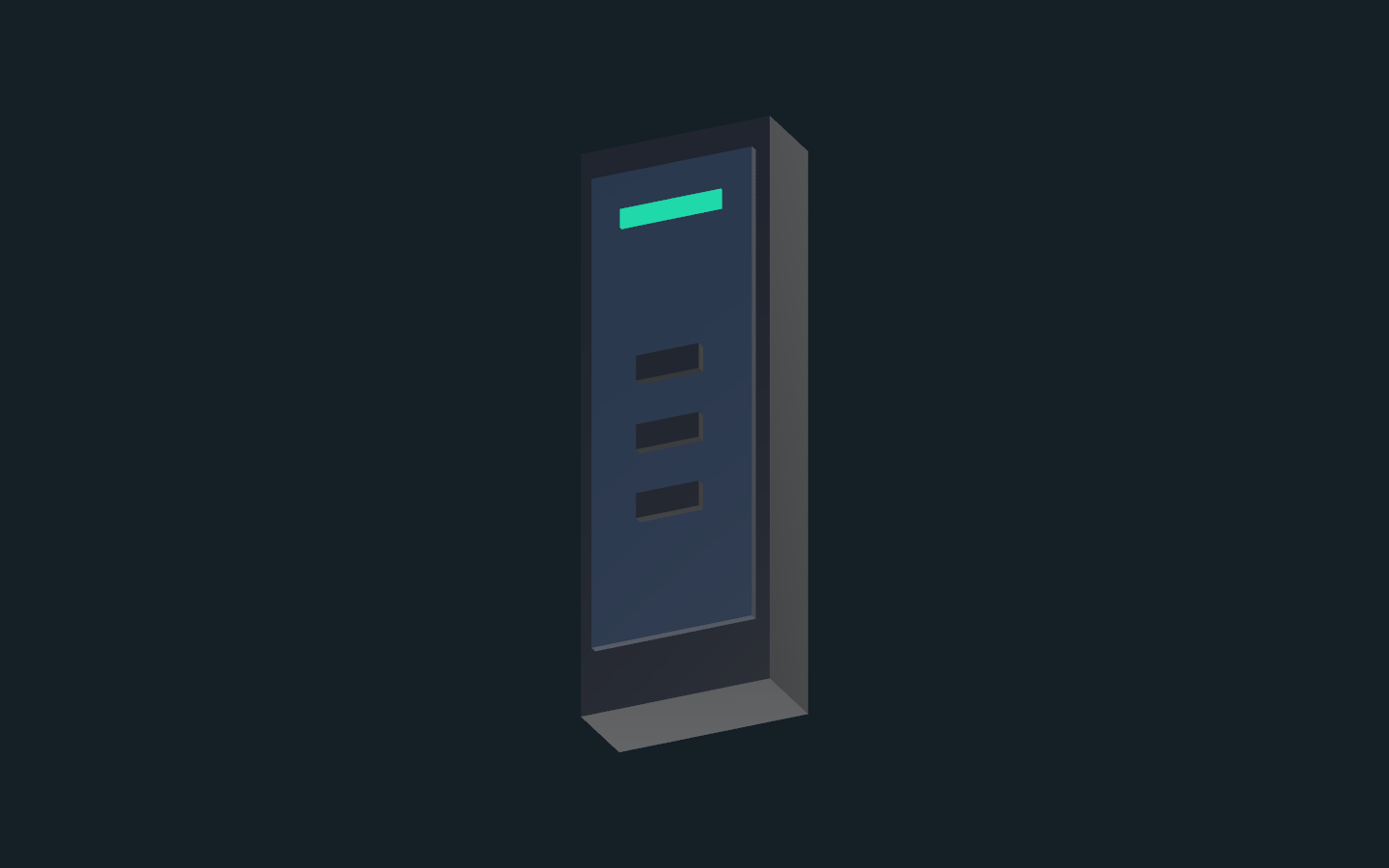
Unityでの標準モデルの表示例です。
配置と接続
Assets/aki_lua87/AVEC/Prefabs/AVEC-GestureRemote.prefabをシーンへ配置します。- ルートを選び、Inspectorの リモコン設定(RemoteSetup) で接続先プレイヤーを指定します。
- プレイリストも操作する場合は、同じプレイヤーに接続したプレイリストを指定します。
プレイリストとの連携はCoreに同梱され、追加パッケージは不要です。次の動画 はキューを優先します。
ジェスチャーで操作する

入力手順の説明図です。実際のワールド画面ではありません。
- リモコンを拾います。
- VRでは使用トリガーを押したまま、リモコンの先を矢印の順に動かします。
- 表示された操作名を確認してトリガーを離すと、操作を実行します。
Desktopではリモコンを持ち、使用ボタン(通常はマウス左ボタン)を押したまま視線を動かし、矢印の順を描いてから離します。VRChat側で入力を変更している場合は、その割り当てに従います。
初期の割り当て
矢印は自分から見た上下左右です。ひと続きに、左から順に描きます。
| ジェスチャー | 操作 |
|---|---|
| → ← → | 次の動画 |
| ← → ← | 前の動画 |
| → ↑ | 音量を上げる |
| → ↓ | 音量を下げる |
| ↓ ↑ | ミュート/解除 |
| ↑ ↓ | 一時停止/再生・再開 |
| ← ↓ ↑ | 1動画リピート |
| ← ↓ → | 順送り再生 |
| ← ↓ ← | シャッフル再生 |
| ↑ ← ↓ | 現在の動画を初めから再生 |
| ↑ → ↓ | リモコンの呼び出しをON/OFF |
| ↓ ← ↑ | 登録したタブレット・オブジェクトを呼び出す |
接続先プレイヤーや設置内容によって使えない操作があります。ワールド作者が割り当てを変えた場合は、ワールド内のガイドを確認してください。
操作ガイドと呼び出し
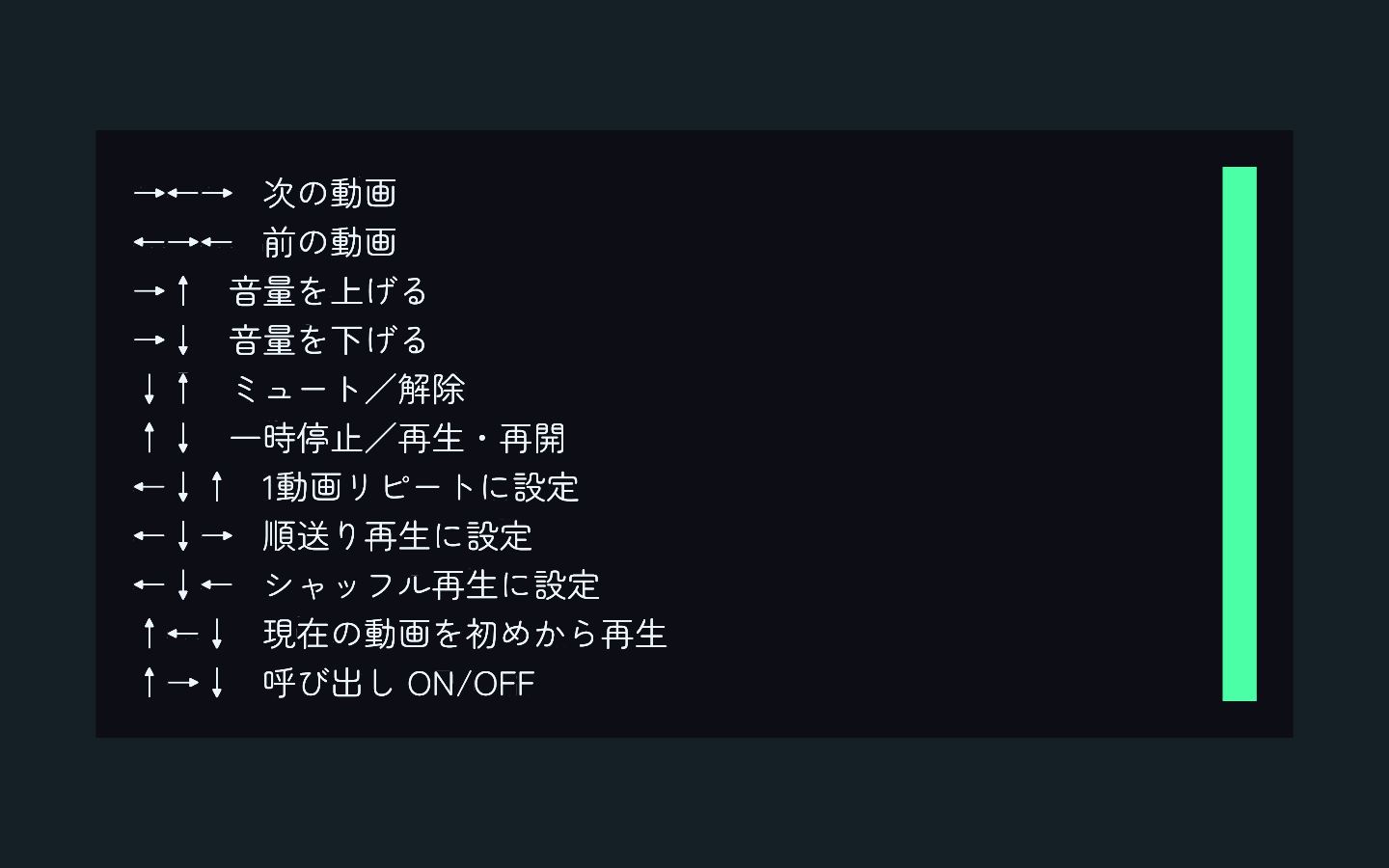
Unityでの常設ガイドの表示例です。一覧はスクロールして確認できます。

手元ガイドと常設ガイドの違いを示す説明図です。
操作ガイドには、そのリモコンに設定されたジェスチャーが表示されます。
| 状況 | 初期設定の操作 |
|---|---|
| VRでリモコンを持っている | 右スティックを下に倒して手元ガイドを開閉 |
| Desktopでリモコンを持っている | Hキーでガイドを開閉 |
| VRでリモコンを持っていない | 右スティックの下を1.5秒長押しして呼び出す |
| Desktopでリモコンを持っていない | 設置場所へ近づいて拾う。手元へ呼び出すキー操作はありません |
呼び出し範囲を設定する
リモコン設定の 呼び出しを初期状態で有効にする でON/OFFを選びます。
呼び出し可能範囲(任意) にBoxColliderを指定すると、プレイヤーの体の位置が範囲内にある時だけ呼び出せます。未設定の場合はどこからでも呼び出せます。
判定位置は足元からアバターの身長に応じて0.1〜0.75m上方です。床面に薄く置くのではなく、体の高さを含むBoxにしてください。
- 呼び出し範囲を作成・接続 で、Trigger設定済みの範囲を作ります。
Assets/aki_lua87/AVEC/Features/Remote/Samples/AVEC-RemoteSummonArea.prefabも利用できます。 - BoxColliderの Center/Size とTransformで範囲を調整します。
- 範囲はリモコンとは別の固定オブジェクトとして配置します。
リモコン自身やその子にある範囲、無効・非アクティブな範囲では呼び出せません。範囲を重ねると複数台が呼び出し対象になるため、複数台を置く場合は配置を確認してください。
範囲外へ出ると長押しの進行をキャンセルします。ガイド表示や通常のPickup操作には影響しません。
プレイリストからON/OFFする
同じプレイヤーに接続したリモコンがある場合、プレイリスト右下にON/OFFボタンが表示されます。
各ユーザーのローカル切り替えです。OFFではリモコンが非表示になり、呼び出しもできません。
ONに戻すと元の位置に表示します。同じ接続先の壁版とタブレット版は同じリモコンを切り替えます。
リモコンがない場合はボタンを表示しません。呼び出しだけのON/OFF設定とは別です。